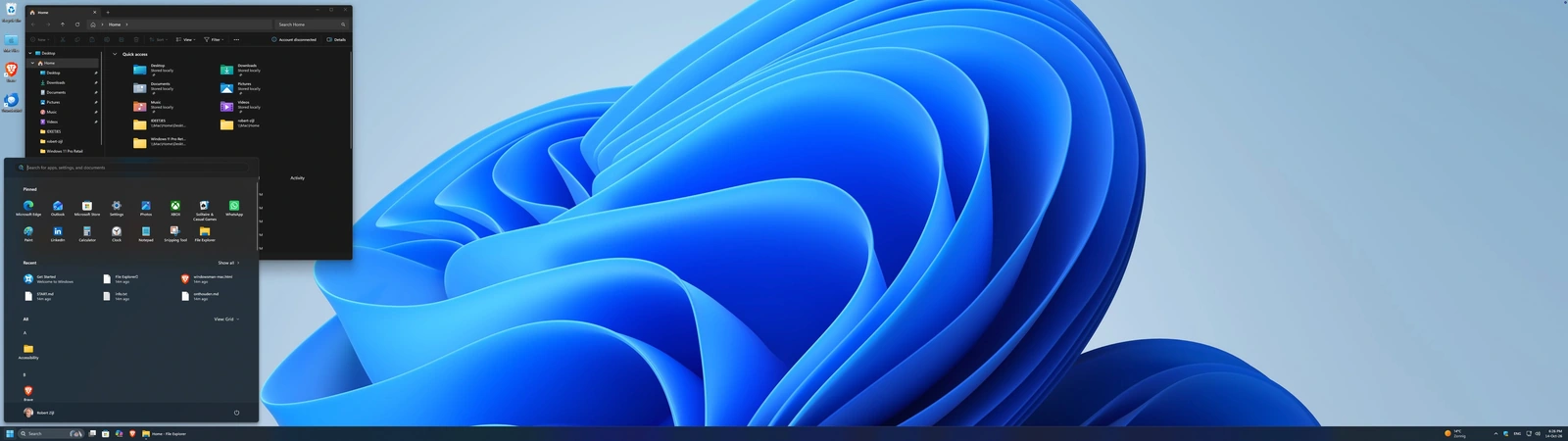
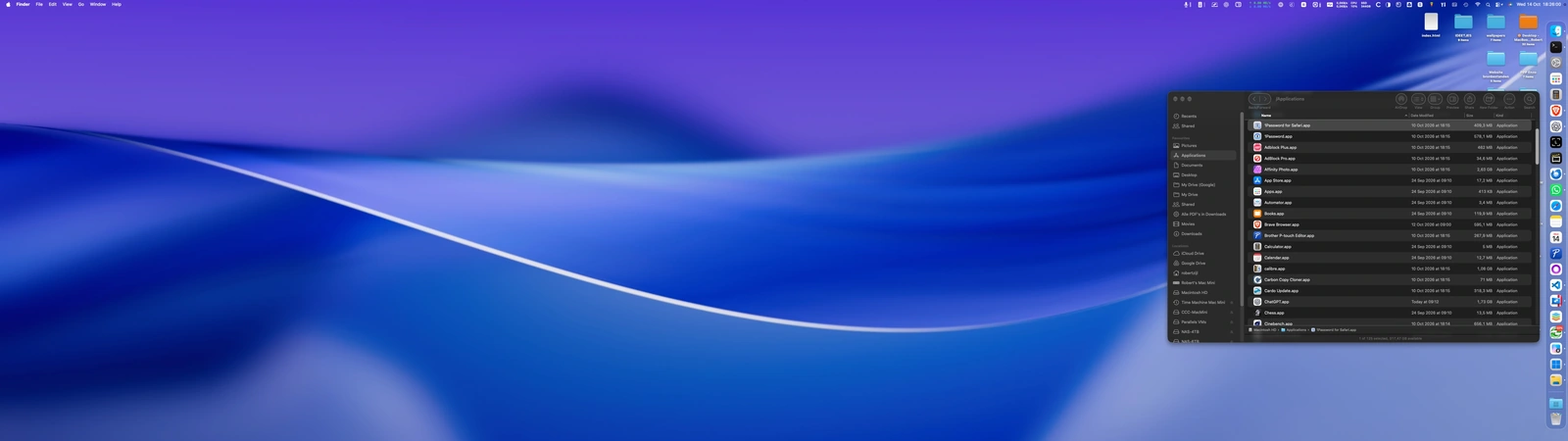
Computers & systemen
Een Windows-man
op de Mac
Een nieuwe Mac mini, oude gewoonten en onverwachte ontdekkingen.
Het verhaal
Een Windows-man op de Mac.
Ik heb een lange geschiedenis met computers. Van DOS en de eerste Windows-versies tot programmeren in Pascal, C++, Visual Basic en uiteindelijk het ontwikkelen van bedrijfsapplicaties. Windows was al die jaren mijn vertrouwde omgeving. Ik had zo ongeveer iedere denkbare instelling wel eens gezien.
En toen kwam de Mac.
Niet omdat ik ineens niets meer met Windows had, maar omdat het Apple-ecosysteem me erg aansprak. Na een periode van mobiele besluiteloosheid (Android of iOS?) werd het uiteindelijk de iPhone. Daarna volgde een Apple Watch.
Mijn kennismaking met macOS begon met een kleine Mac mini. Ook de AirPods kwamen erbij. Wat werkte dat allemaal prettig samen! En dan het gemak van AirDrop... en AirPrint.
Later volgde de MacBook Pro met M1 Pro. Die werd een vertrouwde computer waar ik uitstekend mee overweg kon.
Windows bleef me interesseren. Zakelijk kun je daar ook niet omheen. En Linux lonkte ook. Ik was benieuwd hoe die systemen er tegenwoordig voorstaan en wat ik ermee zou kunnen doen. Met de komst van mijn nieuwe Mac mini M6 — waarover zo meer — ontstond een mooie gelegenheid om dat eens uit te zoeken. Power genoeg in een ultrakleine behuizing.
Maar eerst moest mijn bestaande omgeving nog worden overgezet. En ook daar viel alweer genoeg te ontdekken.
01
De verhuizing.
Mijn MacBook Pro met M1 Pro uit 2021 was op zich nog altijd een prima computer. Alleen begonnen de Thunderbolt-aansluitingen kuren te vertonen. Eén voor één gingen de poorten kapot. Ook Apple blijkt niet onfeilbaar.
De vervanger werd een Mac mini M6, met 24 GB geheugen en een interne SSD van 512 GB. Aangesloten op de 49-inch ultrawide QD-OLED-monitor — een scherm ter grootte van een voetbalveld, waar je behoorlijk wat vensters naast elkaar op kwijt kunt.
Met Migration Assistant van Apple verhuisde ik mijn bestaande omgeving naar de nieuwe Mac. Voor de zekerheid had ik met Carbon Copy Cloner ook nog een afzonderlijke back-up gemaakt op een Samsung T7 Shield.
De migratie verliep verrassend soepel. Apple is daar erg goed in. Maar met ongeveer 600.000 bestanden wilde ik toch controleren of alles daadwerkelijk was meegekomen. Na de nodige controles en vergelijkingen stond mijn vertrouwde omgeving op de Mac mini.
Inclusief, zo bleek later, een paar dingen waar ik niet echt op zat te wachten.
De computer en het scherm
Mijn vorige computer was een MacBook Pro uit 2021 met M1 Pro en 16 GB geheugen. De nieuwe Mac mini M6 heeft 24 GB unified memory en een interne SSD van 512 GB.
De MSI MPG 491CQPX QD-OLED heeft een gebogen 49-inch scherm (32:9) met 5120 × 1440 pixels. Volgens MSI ondersteunt het scherm maximaal 240 Hz, met een opgegeven responstijd van 0,03 ms en USB-C Power Delivery tot 98 W. Zelf gebruikte ik in deze opstelling 120 Hz.
Specificaties: MSI MPG 491CQPX QD-OLED.
02
Wat er ongemerkt meeverhuisde.
Ik vind het prettig om te weten wat er op mijn computer geïnstalleerd is. Tijdens het controleren van mijn nieuwe Mac mini ontdekte ik nog een systeemextensie van Norton. Opmerkelijk. Heel lang geleden had ik Norton geïnstalleerd, maar al snel ook weer volledig verwijderd. Althans, dat dacht ik.
Met systemextensionsctl controleerde ik welke extensies geregistreerd waren. Via de macOS-instellingen kon ik Norton deze keer écht verwijderen. Ook een oude Karabiner DriverKit-extensie bleek nog aanwezig. Na het verwijderen en opnieuw opstarten gaf een nieuwe controle:
0 extension(s)
Beter. Dat is wat je wil.
Ook van Samsung Magician bleken nog wat componenten en registraties achtergebleven te zijn. Het kostte wat uitzoekwerk om die zorgvuldig weg te poetsen.
Ik ga niet beweren dat daarmee ieder spoor van oude software verdwenen is. Maar de ongewenste onderdelen die ik kon identificeren, heb ik voorzichtig opgeruimd.
Met verhuizen neem je altijd meer mee dan je denkt...
Een app en een systeemextensie zijn niet hetzelfde
Een systeemextensie voegt functionaliteit toe aan macOS en kan geregistreerd blijven wanneer de bijbehorende app al verdwenen is. Met systemextensionsctl controleerde ik welke extensies nog aanwezig waren. De verwijderoptie vond ik in de instellingen voor inloggen en extensies.
De melding 0 extension(s) betekent dat er geen systeemextensies meer geregistreerd waren. Het zegt niets over eventuele andere achtergrondprocessen of achtergebleven bestanden.
03
Een oude Windows-laptop schiet te hulp.
Ik had nog een oude Acer Spin 1 liggen. Een oud, piepklein Windows-laptopje.
Naast mijn nieuwe Mac mini had ik twee externe Samsung-SSD's: een T7 Touch van 1 TB en een T7 Shield van 2 TB. De Touch was beveiligd met een wachtwoord en vingerafdrukherkenning. Die beveiliging bleek een probleem.
Ik wilde de T7 Touch namelijk gebruiken voor Time Machine. Maar die maakt automatisch back-ups en die moet natuurlijk niet op mijn vingerafdruk gaan zitten wachten...
Op de Mac kreeg ik de Samsung-beveiliging niet uitgeschakeld. Samsung Magician werkte daar niet naar behoren. Dat moest op Windows gebeuren, zo bleek.
Met Samsung Magician kon ik op dat kleine Acer-laptopje een zogenaamde PSID Revert uitvoeren. Daarmee werd de hardwarebeveiliging teruggezet en de bestaande inhoud gewist. Daarna kon ik de SSD opnieuw formatteren en voor Time Machine gebruiken. Zonder dat mijn wijsvinger nodig was. Vreugde!
Zo kwam dat piepkleine Windows-laptopje toch nog van pas. Sterker nog: het was cruciaal!
Wat PSID Revert hier deed
PSID Revert zette de hardwarematige beveiliging van de T7 Touch terug en wiste daarbij alle bestaande gegevens. Het ging dus niet om een reparatie van een defecte SSD.
De schijf gebruikt nu de versleuteling van macOS via Time Machine. De oorspronkelijke Samsung-beveiliging is uitgeschakeld.
04
Kleine eigenaardigheden.
Na de verhuizing kwam ik nog wat kleinere bijzonderheden tegen.
05
Twee SSD’s en een NAS.
Synology DS920+
CCC → Backup_MacMini
Om de twee weken op maandag
T7 Touch · 1 TB
Versleuteld APFS
Dagelijkse automatische back-ups
T7 Shield · 2 TB
Parallels VMs · APFS
Buiten beide back-uptaken
Met de nieuwe Mac wilde ik ook mijn back-ups goed regelen. Ik had al een Synology DS920+ en twee externe Samsung-SSD's. Die heb ik ieder een eigen taak gegeven.
Carbon Copy Cloner en de NAS
Op mijn Synology NAS maakte ik een aparte SMB-share aan: Backup_MacMini. Daarheen maakt Carbon Copy Cloner (CCC) een bestandsback-up van de interne Mac-opslag.
De taak staat ingesteld op iedere twee weken op maandag. CCC kan zelf verbinding maken met de NAS en de Mac zo nodig uit de slaap halen.
Ook hier verliep het niet meteen helemaal probleemloos. GarageBand bleek een map met de naam Aux te bevatten. Die naam leverde problemen op bij het wegschrijven naar de SMB-share.
Uiteindelijk heb ik GarageBand via het taakfilter van CCC uitgesloten. Daarna lukte de back-up wel. Een succesvolle handmatige back-up duurde bijna een uur.
Het resultaat was precies wat ik wilde: een werkende, automatisch uitvoerbare bestandsback-up naar de NAS.
CCC, SMB en de map Aux
De CCC-taak maakt een bestandsback-up van de interne Mac-opslag naar de SMB-share op mijn NAS. GarageBand is uitgesloten vanwege de mapnaam Aux en maakt dus geen deel uit van deze back-up.
De automatische taak staat ingesteld op iedere twee weken. De succesvolle handmatige back-up bevestigt dat de taak werkte, maar zegt nog niets over toekomstige automatische uitvoeringen.
Time Machine op de T7 Touch
De Samsung T7 Touch van 1 TB kreeg een andere bestemming. Nadat ik de oorspronkelijke Samsung-beveiliging had verwijderd, heb ik de SSD ingericht als versleutelde APFS-schijf voor Time Machine.
De beveiliging verloopt nu via macOS zelf, zonder de vingerafdrukbeveiliging van Samsung.
De eerste volledige back-up verliep goed. Ook de daaropvolgende incrementele back-up werd succesvol uitgevoerd.
Zo had ik naast CCC op de NAS ook een afzonderlijke Time Machine-back-up.
De T7 Shield: ruimte om te experimenteren
Dan had ik nog de Samsung T7 Shield van 2 TB. Die had eerder dienstgedaan als opslag voor de migratiekopie van mijn MacBook Pro. Inmiddels was die kopie niet meer nodig.
Ik heb de SSD gewist en opnieuw ingericht met een GUID-partitietabel en APFS. Het nieuwe volume kreeg een weinig verrassende naam:
Parallels VMs
Want daarvoor wil ik deze schijf gebruiken: virtuele machines met Windows en Linux.
De T7 Shield is bewust uitgesloten van zowel Time Machine als de reguliere CCC-back-up. Het is mijn afzonderlijke opslagruimte voor experimenten.
06
Het volgende experiment.
macOS bevalt me uitstekend, maar mijn belangstelling voor Windows is nooit verdwenen. En Linux heeft me ook altijd nieuwsgierig gemaakt.
Met de Mac mini, Apple Silicon en Parallels Desktop wil ik daarom eens kijken hoe Windows 11 Pro (de ARM-versie in mijn geval) en Ubuntu Linux (ARM64) tegenwoordig werken. Niet omdat ik van macOS af wil, maar gewoon omdat ik benieuwd ben naar die andere systemen en hun mogelijkheden.
Ik verwacht dat er voldoende valt uit te zoeken. En waarschijnlijk zal ik tegen nieuwe uitdagingen aanlopen, en nieuwe dingen ontdekken. Niet alles zal meteen werken zoals ik het bedacht had.
Dat zou overigens ook voor het eerst zijn. De uitdaging zit juist in het uitzoeken en ontdekken. Dat is precies de aantrekkingskracht. Vind ik dan. 😉
Terug naar Computers